
Este artículo explica cómo puede gestionar las cuentas de usuario de forma autónoma en Urbantz
Resumen:
1. Añadir un usuario
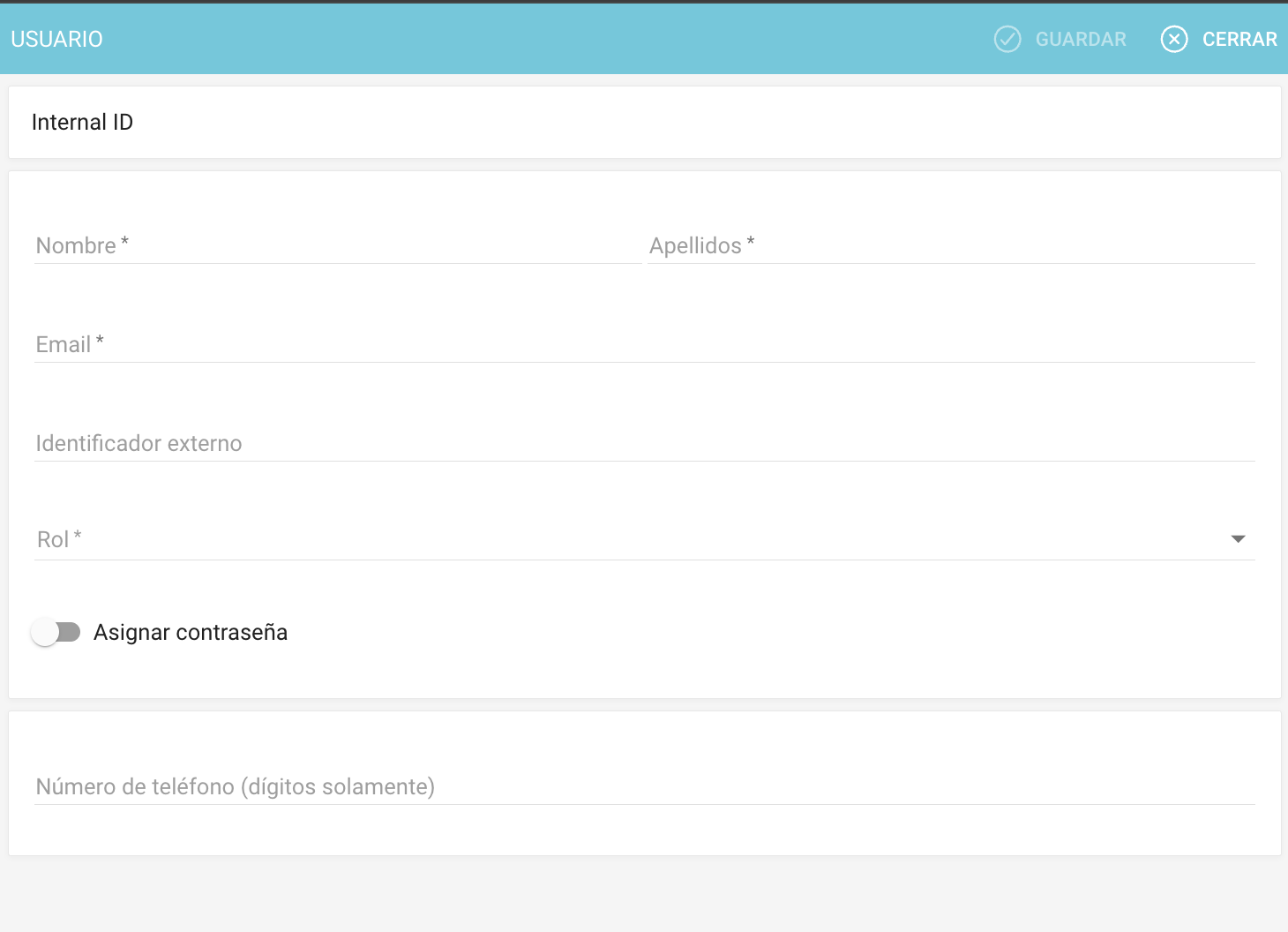
Siga los pasos que se indican a continuación para añadir uno o más usuarios a su plataforma (Administración > Usuarios):
- Haga clic en Añadir en la esquina superior derecha
- Introduzca el nombre, apellido y dirección de correo electrónico del usuario
- Elija el rol del nuevo usuario en el menú desplegable
- Haga clic en "Guardar"
ℹ️ Según el rol que elija, es posible que deba rellenar campos adicionales. Todos los campos con un * son obligatorios.
No es necesario establecer una contraseña para un nuevo usuario. El sistema enviará automáticamente un correo electrónico a la dirección que indicó en el perfil permitiendo al nuevo usuario establecer una contraseña.
Puede crear varios usuarios a la vez o importar una lista de nuevos usuarios haciendo clic en Importar en la esquina superior derecha. Aparecerá la siguiente ventana en su pantalla:
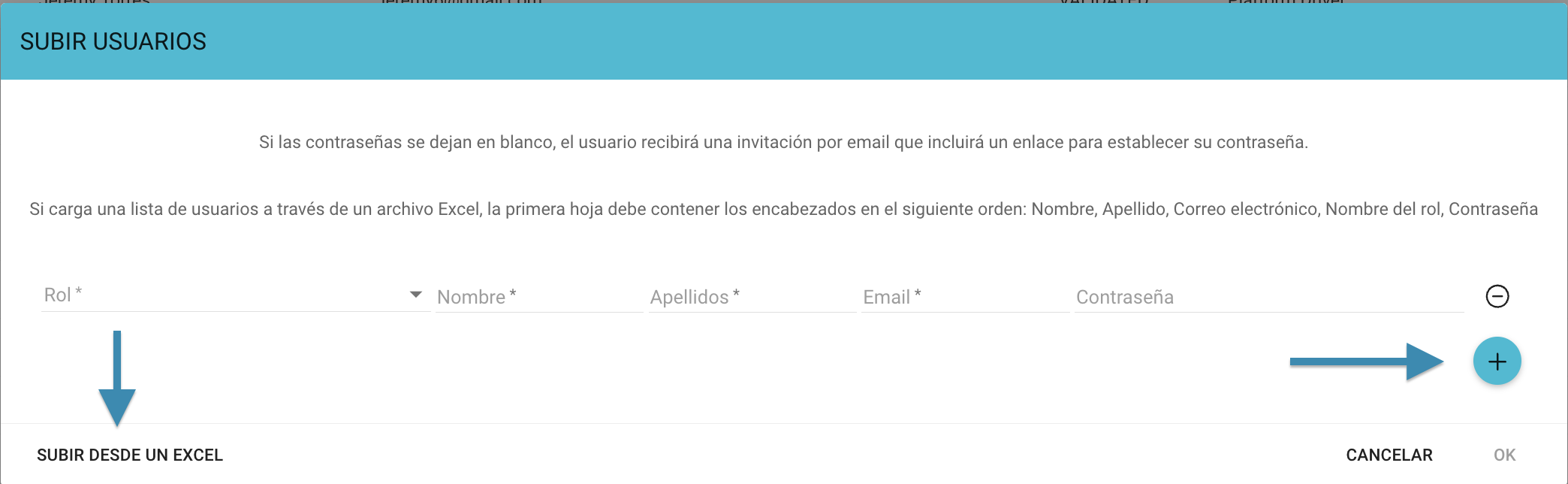
Al hacer clic en el signo más puede añadir una nueva línea, correspondiente a un nuevo usuario. También puede cargar un archivo Excel con toda la información de cada nuevo usuario línea por línea.
Tenga en cuenta que las fotos de perfil personales solo pueden ser configuradas por los propios usuarios, mientras que la eliminación de las fotos de perfil puede ser realizada por los Gestores de Plataforma.
2. Cambiar roles de usuario
En caso de que uno de los usuarios existentes necesite diferentes derechos de acceso en su plataforma, puede modificar el usuario existente.
- Busque al usuario buscando en la esquina superior derecha por nombre, apellido o dirección de correo electrónico
- Seleccione el usuario
- Cambie el rol del usuario en el menú desplegable
3. Eliminar un usuario
No es posible eliminar completamente a un usuario de una plataforma, ya que el historial de acciones realizadas por ese usuario en su plataforma se volvería insignificante e ilegible.
Si un usuario ya no tiene permitido acceder a su plataforma, puede cambiar el estado de ese usuario de validado a bloqueado.
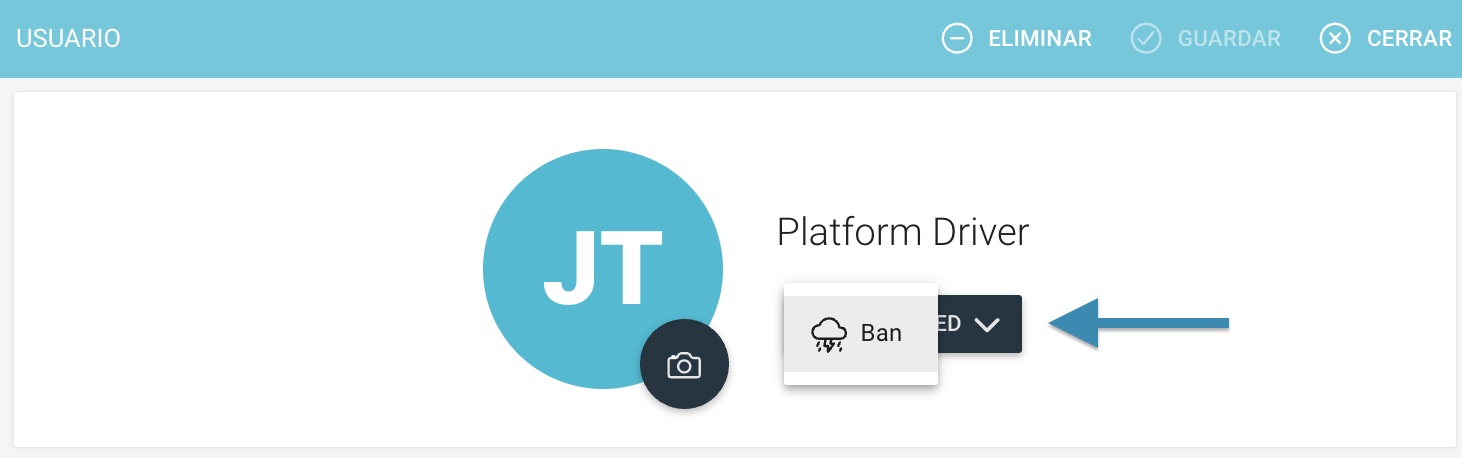
- Busque el usuario que desea adaptar y abra los detalles del perfil
- En la parte superior de la nueva ventana cambie el estado de validado a bloqueado y cierre los detalles
Tan pronto como actualice la página podrá ver que el estado del usuario ha sido adaptado.
Los usuarios que fueron bloqueados de su plataforma no pueden acceder más a ella. Sin embargo, puede continuar accediendo al historial de uso de ese usuario ya que no se eliminaron datos.
4. Estado de usuario DENEGADO
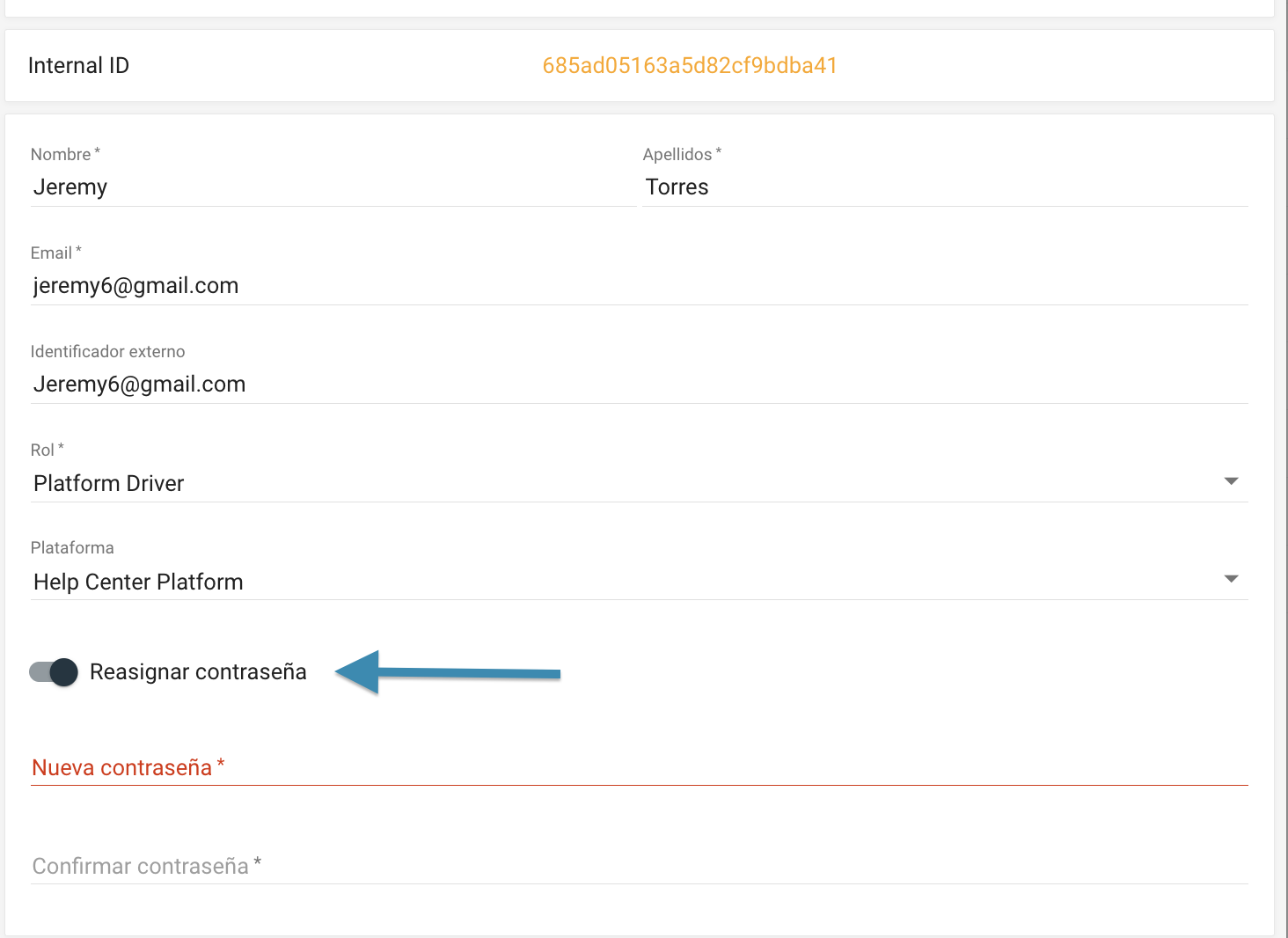
El estado DENEGADO indica que ese usuario introdujo una contraseña incorrecta 10 veces. De manera similar a bloquear un usuario, puede cambiar el estado del usuario de Denegado a Validado y si es necesario también puede definir una nueva contraseña, utilizando la opción de reasignar contraseña.
5. Gestión de usuarios por API
Varias acciones de gestión de usuarios se pueden realizar también por API: creación, bloqueo, validación, actualizaciones, recuperación, etc. Por favor consulte aquí los detalles.
⚠️ Si un usuario no inicia sesión durante un período igual o superior a 3 meses, el sistema lo desactiva automáticamente.
Comentarios
0 comentarios
Inicie sesión para dejar un comentario.