
Este artículo explicará en más detalle las funcionalidades de Green Time Slots y cómo se eligen y configuran.
Hasta ahora, ofrecíamos franjas horarias basadas en diversas restricciones, como se muestra a continuación:
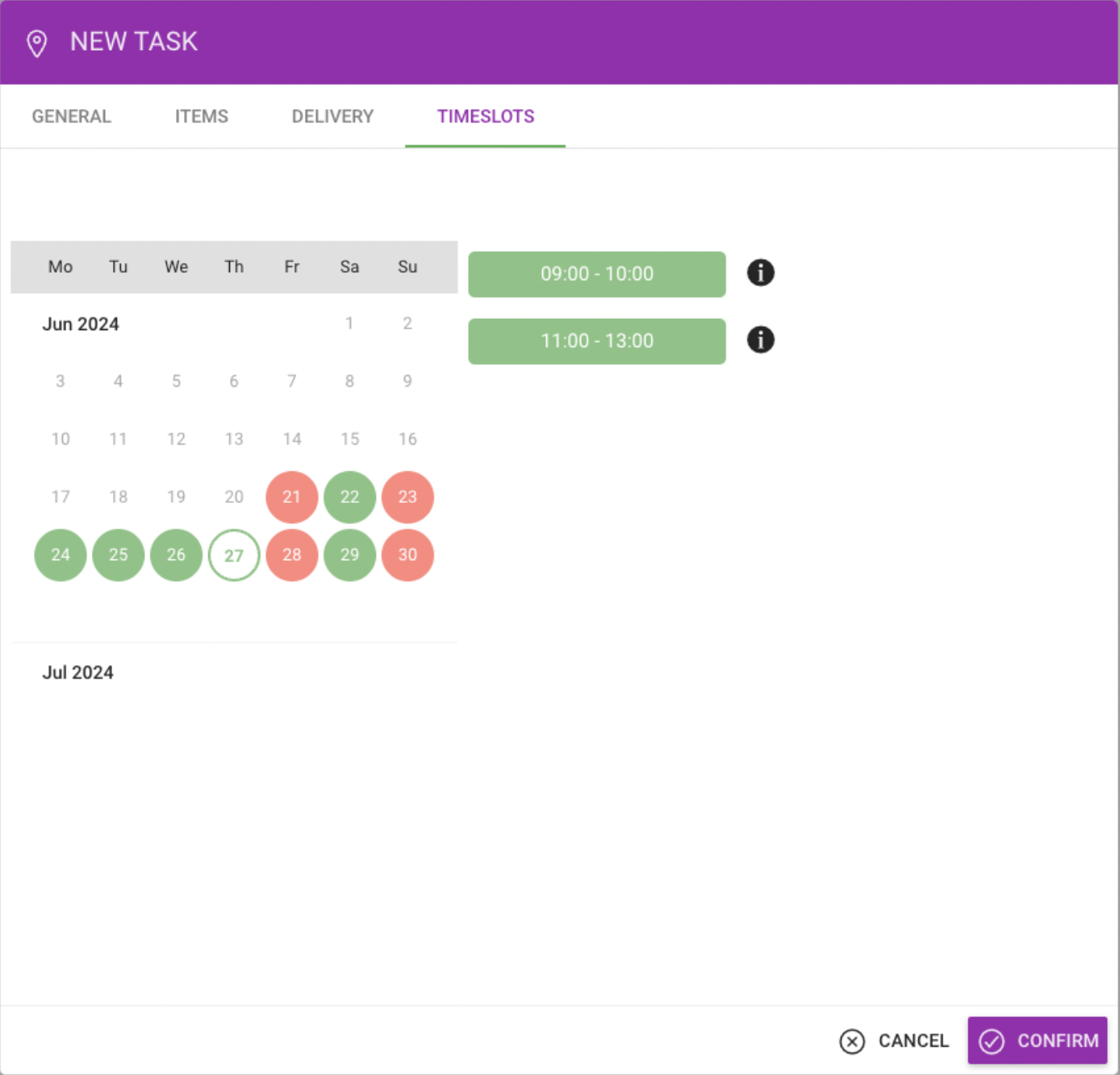
Pero ahora los nuevos Green Time Slots (GTS) nos permiten asociar una clase y un precio con ellos:
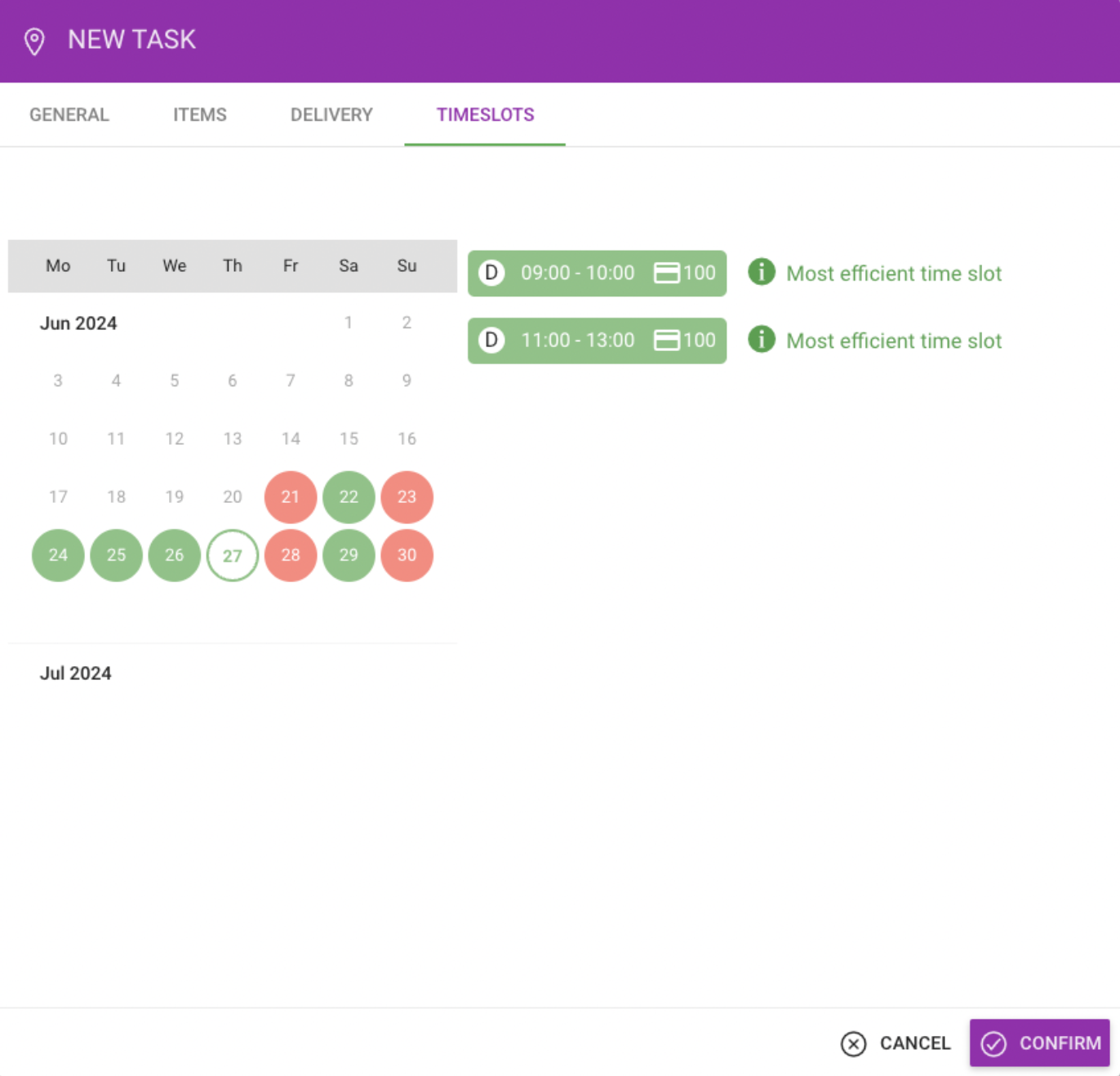
La clase representa la eficiencia de la franja horaria y el Precio representa el coste.
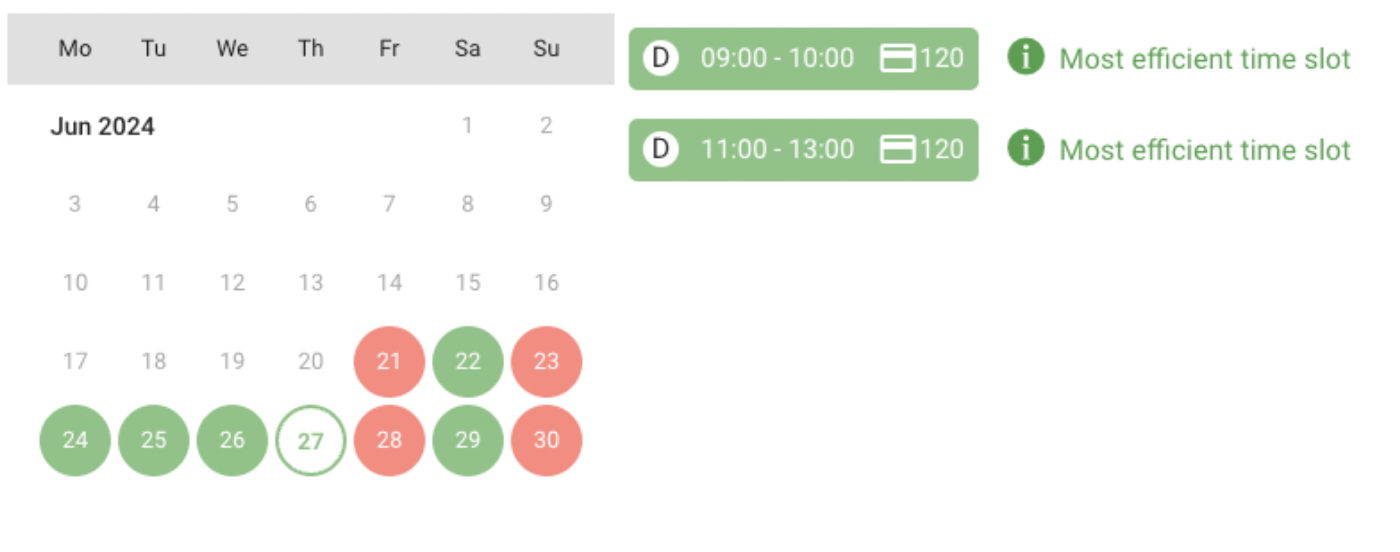
Las franjas horarias más eficientes también estarán marcadas con el texto indicativo: "Franja horaria más eficiente"
Cómo configurar GTS para una plataforma
Para tener GTS configurado en su plataforma, debe ponerse en contacto con su CSM para configurar los GTS juntos y decidir los detalles de las clases y los precios.
¿Qué significa el número de clases de franjas horarias?
Si GTS está habilitado, las franjas horarias ofrecidas para una plataforma se categorizarán en varias clases; se pueden configurar entre 2 y 10 clases de franjas horarias, lo que significa que si se configuran 2 clases, cada franja horaria tendrá una clase entre A y B; si se configuran 3 clases, cada franja horaria tendrá una clase entre A, B y C, y así sucesivamente.
Las clases nos indican qué franja horaria es mejor; por ejemplo, una franja horaria marcada como clase A será mejor en términos de eficiencia que la marcada como B o inferior.
Notas:
- Es posible que entre las franjas horarias ofrecidas, ninguna tenga la clase A, B u otra clase específica, es decir, las clases asociadas a las franjas horarias ofrecidas pueden ser cualquier clase del conjunto de clases.
- Si la primera clase disponible para la franja horaria ofrecida es "C", ésta se convierte en nuestra "primera mejor opción" y aparece indicada como "Franja horaria más eficiente" en la interfaz.
- Las clases ofrecidas pueden ser discontinuas, es decir, es posible que la primera clase presente en la franja horaria ofrecida sea "C" y la segunda clase presente sea "E" (dado que el número de clases de franjas horarias definidas para la plataforma >= 5). En ese caso:
- C = primera mejor opción (Franja horaria más eficiente)
- E = segunda mejor opción
¿Qué es el modelo de precios?
El modelo de precios nos indica cómo calcular los precios para una franja horaria. Los modelos de precios se definen para uno o más almacenes y son únicos para ellos, es decir, no se pueden definir dos modelos de precios para el mismo almacén. Los modelos de precios se identifican por su nombre y están formados por segmentos de precios.
Un segmento de precios también se identifica por su nombre. Define un precio base, que se aplicará a una franja horaria cuando se cumplan las condiciones. Un segmento de precios puede aplicarse a todas las tareas o puede condicionarse en función de los metadatos de la plataforma. Un segmento de precios puede tener múltiples reglas de tarificación.
Una regla de tarificación se identifica por los criterios que aplica y no tiene nombre. Contiene los criterios en base a los cuales sabemos si la regla se aplicará o no al segmento de precios, y define cómo modificar el precio base, en caso de que se aplique, definiendo la operación y el importe.
Tomemos como ejemplo el siguiente modelo de precios:
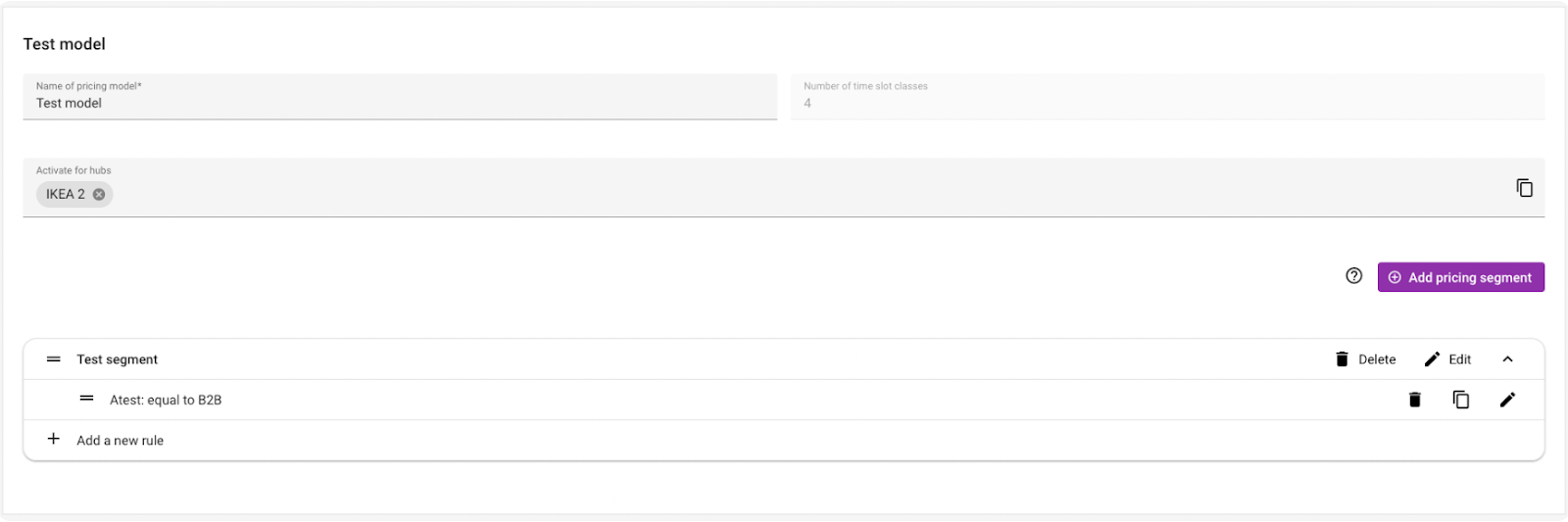
Este modelo de precios se identifica con el nombre "Test model" y se aplica al almacén "IKEA 2", y contiene únicamente un segmento de precios, identificado con el nombre "Test segment".
Test segment contiene una sola regla, identificada por los criterios que aplica, es decir, "Atest: equal to B2B"
Si observamos más de cerca el segmento de precios "Test segment", vemos lo siguiente:

Esto significa que es un segmento de precios que se aplicará a todas las tareas y establecerá un precio base de 100.
Nota: Los precios se establecen en la moneda de la plataforma.
Esto significa que si obtenemos franjas horarias para el almacén "IKEA 2", todas las franjas horarias deberían tener precios de 100, lo cual es el caso:
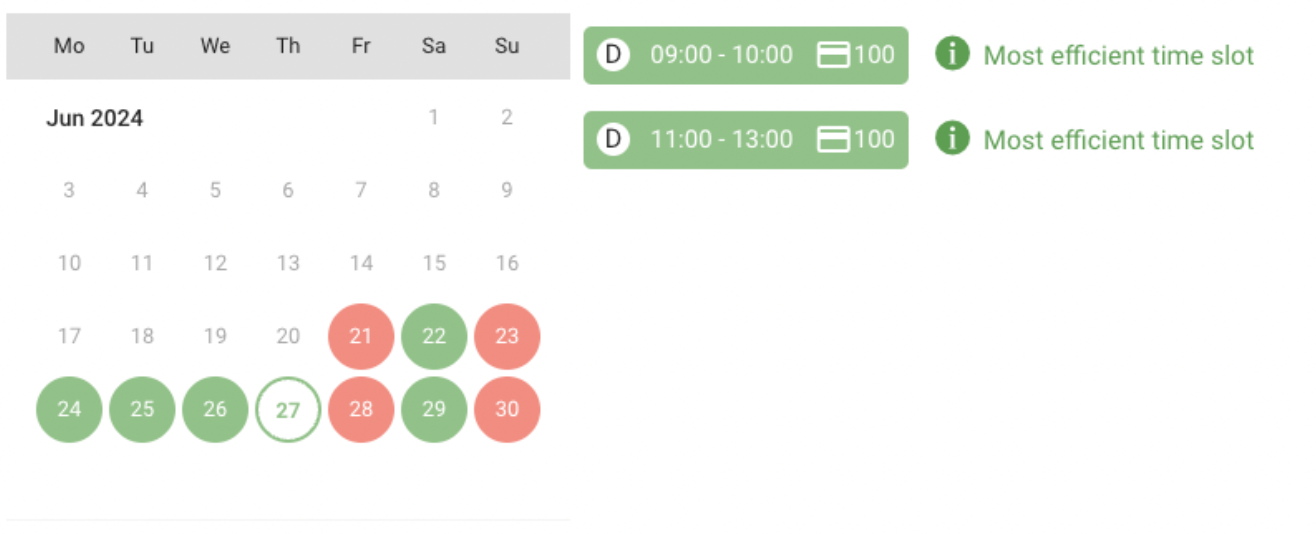
Si observamos más de cerca la regla definida para el "Test segment", vemos lo siguiente:
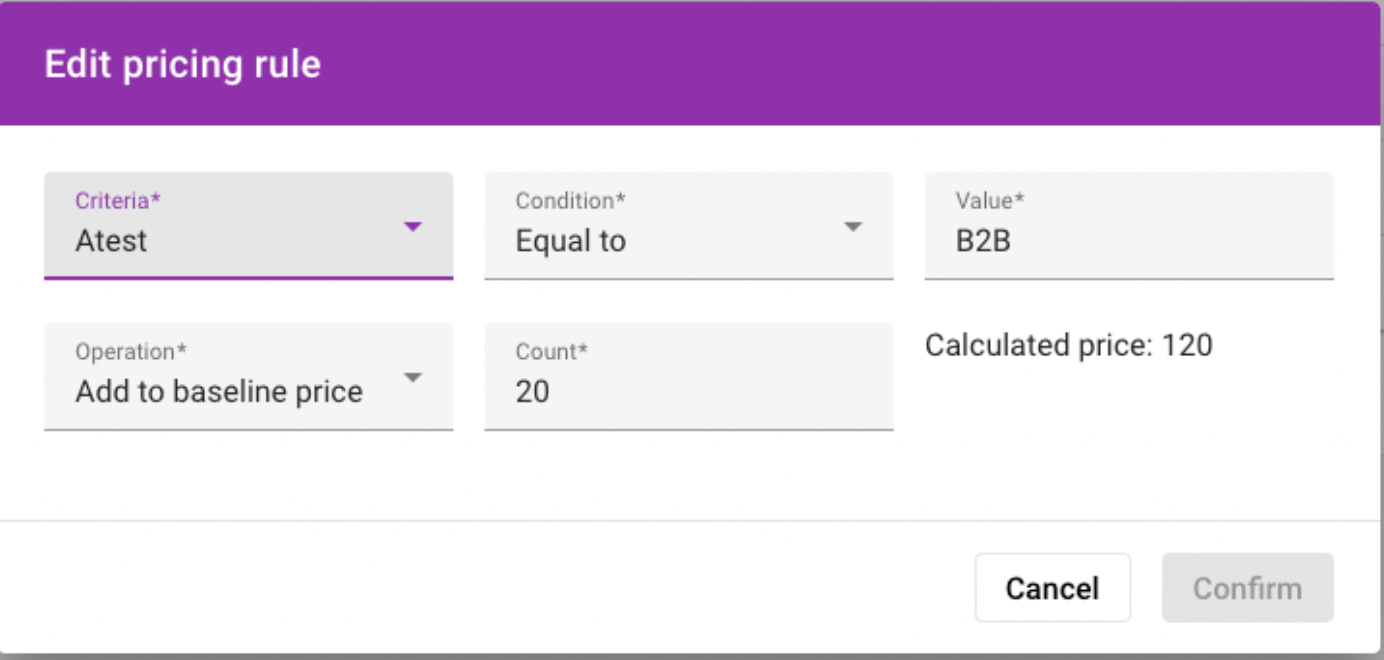
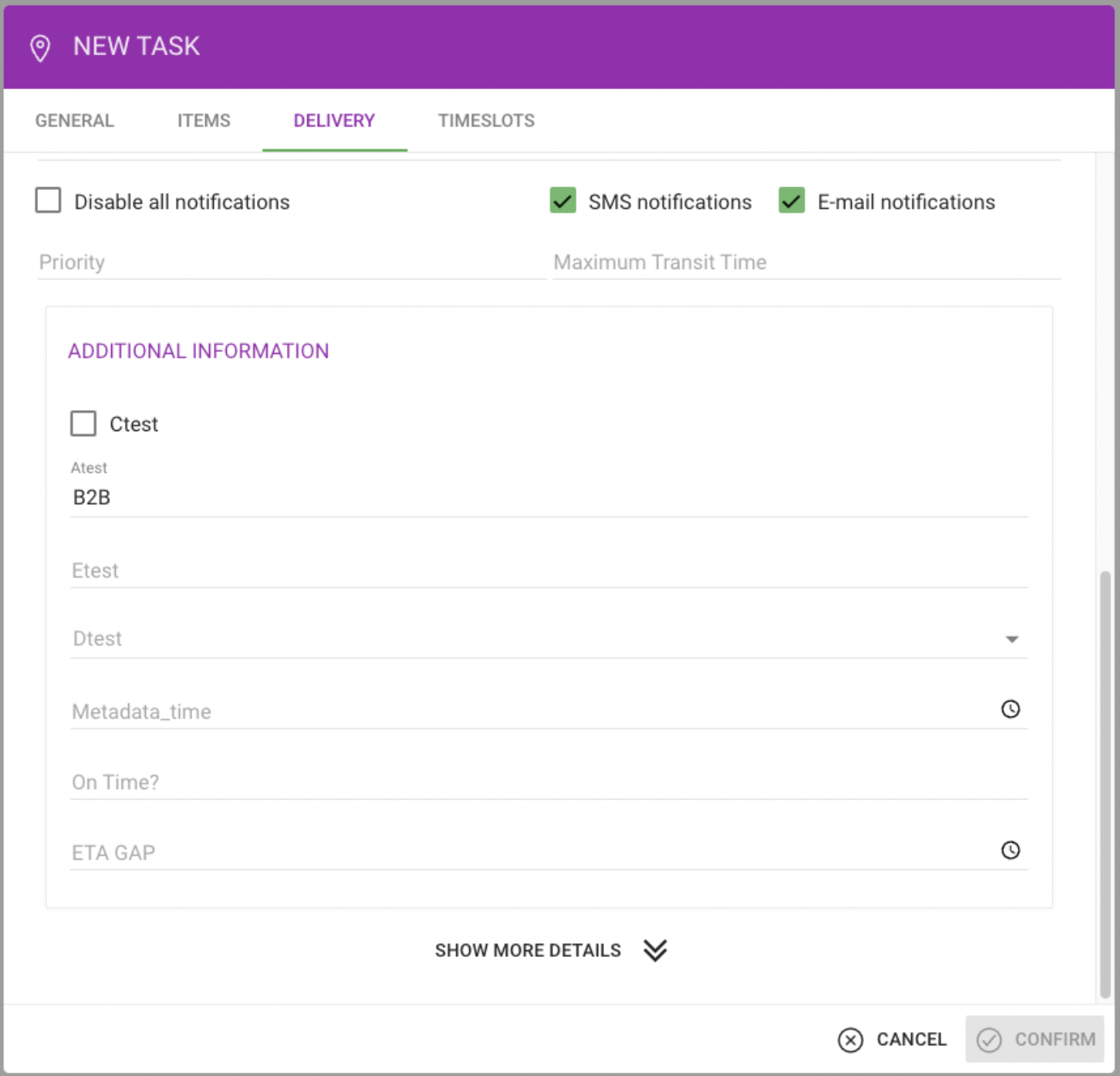
Esto significa que si tenemos los metadatos "Atest" configurados como "B2B", esta regla añadirá 20 al precio base, convirtiéndolo en 120. Así que si establecemos los metadatos "Atest" como "B2B" en nuestra interfaz de adición de tareas:
Los precios deberían subir a 120, lo cual es el caso:
También puede definir la regla en función de las opciones de clase:
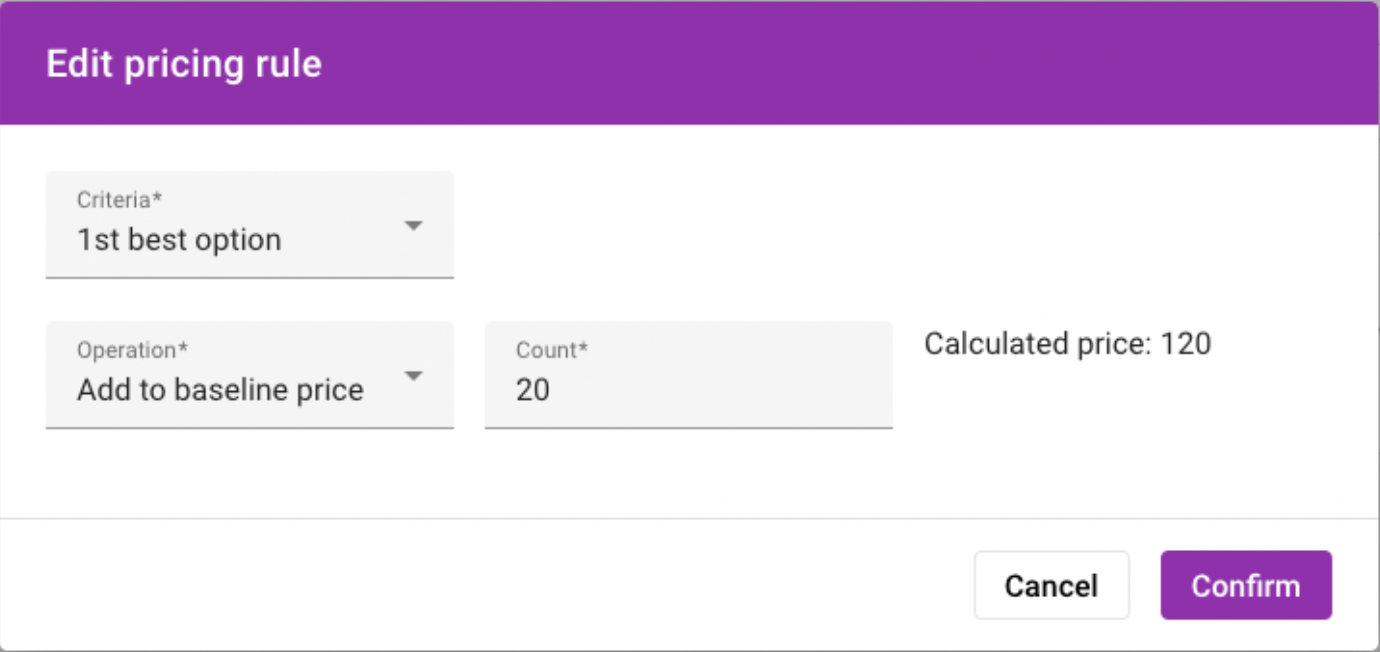
De este modo, los precios se modificarán en función de la clase asociada a la franja horaria en lugar de los metadatos de la plataforma.
Reordenación
Tenga en cuenta que puede cambiar el orden de los segmentos de precios dentro de un modelo de precios o el orden de las reglas de tarificación dentro de un segmento de precios. Esto se representa mediante dos líneas horizontales en la interfaz:
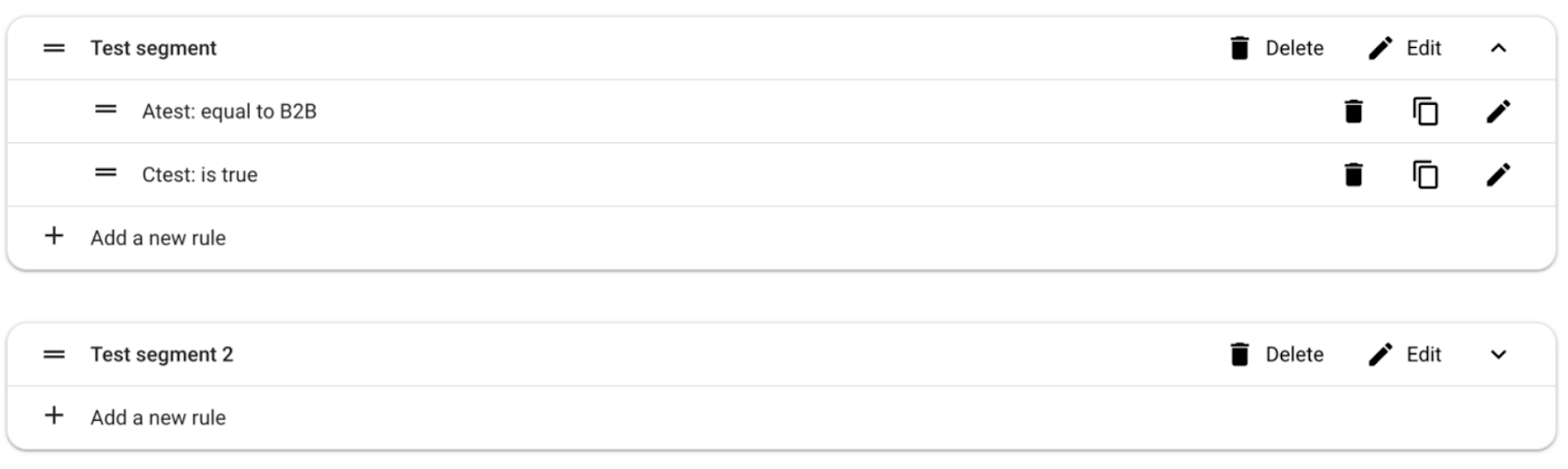
El orden en que defina sus reglas o segmentos de tarificación es importante porque se aplican de arriba hacia abajo. Por ejemplo, supongamos que tiene 2 reglas definidas:
- Añadir 20 al precio base
- Dividir el precio base por 5
Si su precio base es 100, hará (100+20) / 5 = 24.
Mientras que si el orden de las reglas anteriores fuera el inverso, el precio final sería: (100/5)+20 = 40
Cambios en la API
Si una plataforma tiene GTS configurado, no solo su interfaz de adición, edición y replanificación de tareas reflejará los cambios y mostrará franjas horarias con clases y precios, sino que también recibirá esta información al consultar las franjas horarias a través de la API (get time slots):
Ejemplo de respuesta para la llamada a la API GET time slots:
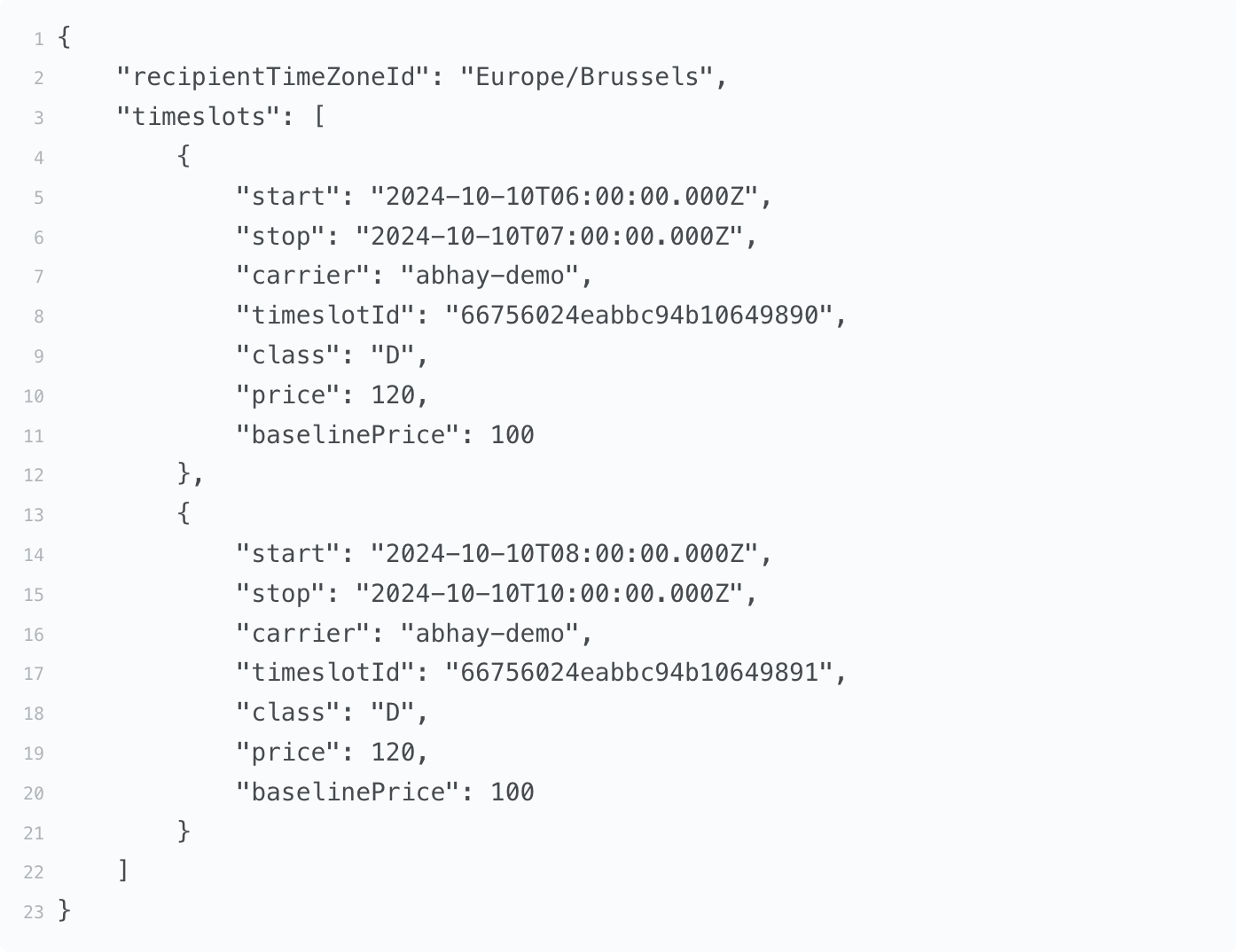
Junto con la clase y el precio, también hemos añadido una nueva información baselinePrice que ayuda a comprender que se aplicaron algunas reglas que resultaron en la modificación del precio final.
Comentarios
0 comentarios
Inicie sesión para dejar un comentario.