
Qu'est-ce que les task services ?
Les task services vous permettent de planifier, réaliser et rapporter le travail effectué par vos équipes à un arrêt, tel que l'installation, le montage ou l'enlèvement d'un ancien appareil, sur la même tâche que les biens livrés. Chaque service est listé à côté des items de la tâche, et le livreur le déclare comme fait ou non fait une fois l'arrêt terminé.
Jusqu'à présent, les services devaient souvent être envoyés sous forme d'items fictifs comme « ASSEMBLY-01 », ajoutés en notes libres, ou répartis dans une seconde tâche à la même adresse. Avec les task services, une livraison et le travail qui l'accompagne voyagent ensemble en une seule tâche, et chaque service conserve son propre résultat.
Pourquoi c'est important
Les task services séparent clairement les biens et le travail, afin que chacun soit traité comme il se doit.
- Une tâche par arrêt. Livrez un lave-vaisselle et installez-le lors de la même visite, sans tâche en double à la même adresse.
- Plus de faux items. Les services ne sont jamais scannés, ils restent donc en dehors du scan, du chargement et de la préparation en entrepôt. Vos livreurs ne scannent que ce qu'ils peuvent physiquement tenir.
- Un résultat clair pour chaque intervention. Chaque service se termine fait ou non fait, vous savez donc exactement quelles installations ou quels enlèvements nécessitent encore un suivi.
- Un statut de livraison plus fiable. Si les biens arrivent mais qu'un service n'a pas pu être réalisé, la tâche s'affiche comme partiellement livrée plutôt que comme un succès complet.
- Des visites uniquement de service. Une tâche peut contenir des services sans aucun item, par exemple une installation autonome ou l'enlèvement d'un ancien appareil.
- Un reporting prêt à l'emploi. Filtrez et exportez les tâches par type de service et statut de service, sans avoir à séparer les items fictifs des items réels.
Comment ça fonctionne
Un service suit la tâche de la commande jusqu'à son achèvement, avec trois statuts possibles : en attente, fait et non fait.
- Créer la tâche. Envoyez les services avec la tâche via l'API ou ajoutez-les dans la fenêtre de commande de l'application web. Chaque service possède un nom, un type issu de votre catalogue, et optionnellement une description, une référence, l'item auquel il se rapporte, une durée et des détails supplémentaires tels que l'étage.
- Planifier la tournée. Les services restent en attente pendant que la tâche est planifiée. Si une tâche est replanifiée, déplanifiée ou retirée de sa tournée, ses services repassent en attente.
- Démarrer la tournée. Une fois la tournée démarrée, la liste des services est verrouillée afin que le livreur travaille à partir d'un plan stable.
- Préparer et charger. Seuls les items sont scannés à l'entrepôt et pendant la préparation. Les services sont ignorés, et une tâche uniquement de service n'a rien à préparer.
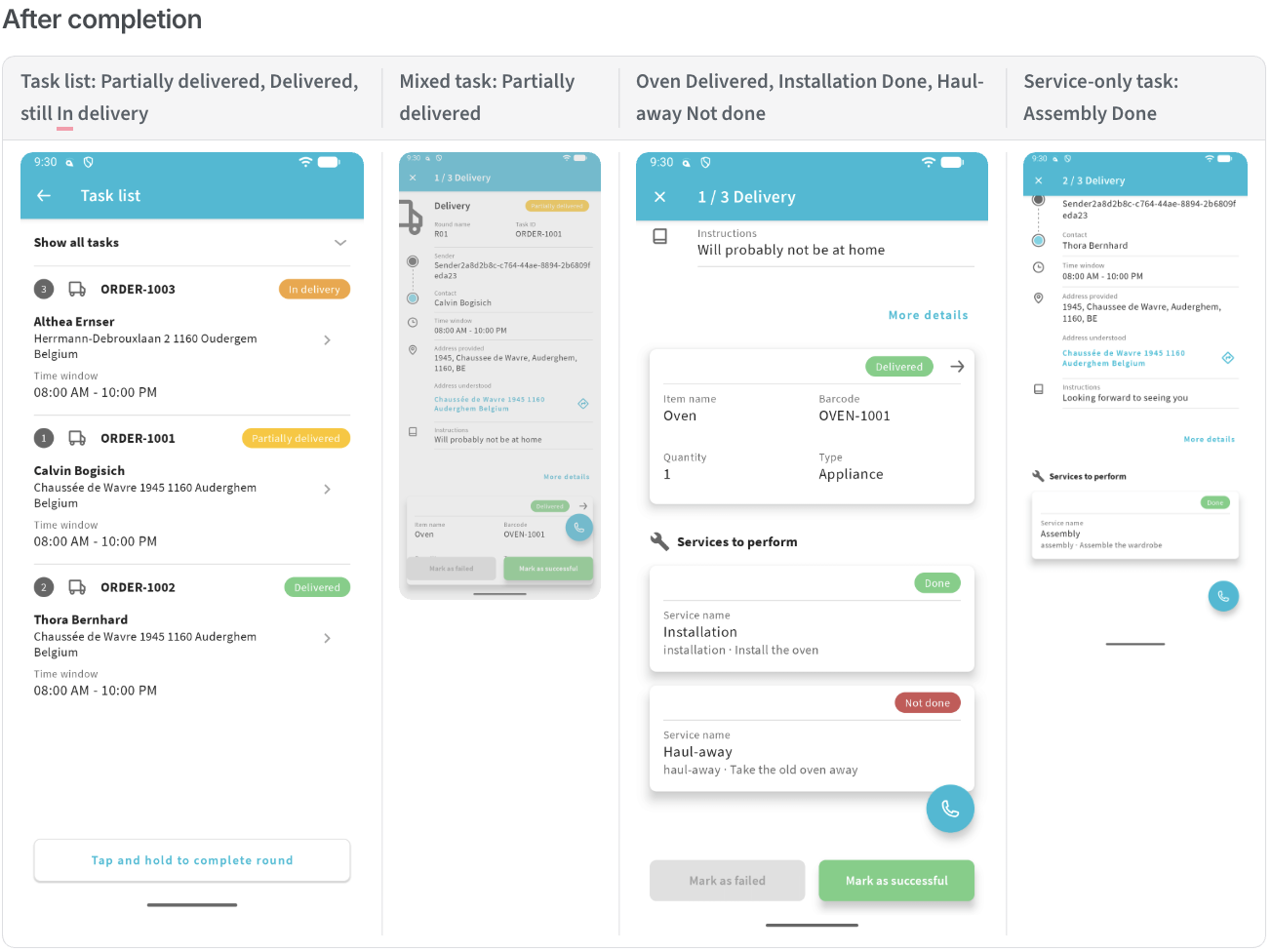
- Réaliser à l'arrêt. Dans l'application livreur, les services apparaissent sous « Services à réaliser », marqués comme services sans code-barres. Après avoir vérifié les items, le livreur coche chaque service accompli dans une checklist de services.
- Terminer la tâche. Les services cochés sont enregistrés comme faits et les services non cochés comme non faits. Le statut de la tâche reflète alors les items et les services ensemble.
| Résultat de l'arrêt | Statut de la tâche |
|---|---|
| Tous les items livrés, tous les services faits | Livrée |
| Items livrés, au moins un service non fait | Partiellement livrée |
| Arrêt échoué ou tournée clôturée avant l'arrêt | Les services en attente deviennent non faits |
Vos dispatchers voient chaque service, avec son statut, sur la fiche détaillée de la tâche, dans la liste des tâches et dans l'éditeur de tournée.
Pour commencer
Les task services sont activés par plateforme : contactez votre gestionnaire de compte Urbantz pour les activer.
Une fois activés, ils peuvent être configurés dans l'écran Général comme illustré ci-dessous dans l'exemple :
- Configurez votre catalogue de services. Dans les paramètres de la plateforme, ajoutez chaque type de service que vous proposez, tel que Installation ou Enlèvement, avec sa durée par défaut en minutes et les compétences requises. Lorsqu'un service arrive sans durée, la durée par défaut du catalogue est utilisée.
-
Envoyez les services avec vos tâches. Ajoutez une liste
servicesà côté deitemslorsque vous créez une tâche ou une commande. Les payloads d'items existants continuent de fonctionner sans changement. Les commandes peuvent porter des services au niveau supérieur ou par étape de livraison et d'enlèvement, et les modèles de tâches récurrentes peuvent également inclure des services. Les informations de service seront alors disponibles sur la page de détail de la tâche, dans l'onglet Livraison, comme illustré ci-dessous. -
Ou ajoutez-les manuellement. Les dispatchers peuvent ajouter et modifier des services dans l'onglet Services de la fenêtre de tâche.
-
Suivez les résultats. Utilisez les nouvelles colonnes et filtres de service dans la liste des tâches, ainsi que les colonnes de services dans l'extraction des tâches. Les webhooks pour les changements de tâche et de statut incluent les services et leurs statuts.
Astuce : donnez à chaque service une reference. Si vous envoyez à nouveau la même tâche, les services avec une référence correspondante conservent leur identité et leur statut au lieu d'être recréés.
Task services sur l'application mobile Urbantz pour livreurs
- Les services s'affichent sur l'arrêt avec un marqueur « Service », sans aucun code-barres, et sont exclus de la préparation, du scan et du retour à l'entrepôt.
- À la livraison, le livreur marque chaque service comme Succès ou Échec dans une checklist Services distincte ; l'application les envoie sous forme d'instances
DONE/NOT_DONE - Une tâche uniquement de service n'a rien à préparer et aucun écran de scan.
 Questions fréquentes
Dois-je modifier mon intégration ? Non. Les tâches sans services se comportent exactement comme avant. Vous ajoutez la liste services uniquement lorsque vous êtes prêt.
Une tâche peut-elle avoir des services mais aucun item ? Oui. Une tâche peut contenir uniquement des services, par exemple une visite d'installation pour des biens livrés précédemment.
Un service manqué fait-il échouer toute la livraison ? Non. Les items livrés restent livrés, le service est marqué non fait, et la tâche s'affiche comme partiellement livrée afin que vous puissiez planifier un suivi.
Puis-je modifier les services après le démarrage de la tournée ? Non. La liste est verrouillée une fois la tournée démarrée. Pour la modifier, retirez d'abord la tâche de sa tournée ; ses services repassent alors en attente.
Une tâche peut-elle porter plusieurs services ? Oui.
Mes clients verront-ils les services sur la page de suivi ? Pas à ce stade. Les services sont visibles par vos dispatchers et livreurs, ainsi que dans l'API, les webhooks et les extractions de données.
Commentaires
0 commentaire
Vous devez vous connecter pour laisser un commentaire.