
Dieser Artikel behandelt die zweite und verbesserte Version des Rundeneditors und seine Hauptfunktionen.
Wichtig: Der Rundeneditor ist in erster Linie für Änderungen an bereits bestehenden Runden konzipiert.
Aktualisierungen: Neben kosmetischen Funktionen haben wir einige Änderungen vorgenommen, die dem Nutzer mehr Flexibilität bieten sollen.
Die Rundendetails können jetzt über die verfügbaren Kontrollkästchen ausgewählt werden, wie in der Abbildung unten zu sehen:
Hauptfunktionen
Neu gestaltetes Layout
Die Benutzeroberfläche wurde für ein intuitiveres Benutzererlebnis neu gestaltet.
Größenveränderbare Panels
Die verschiedenen Bereiche im Rundeneditor können nun frei in der Größe angepasst werden.
Kompaktansicht-Umschalter
Sie können zu einer kompakten, informationsdichten Ansicht wechseln, um Aufträge effizient zu verwalten. Diese Option verkleinert die Ansicht und ermöglicht es Ihnen, mehr Informationen auf einen Blick zu sehen.
Neuer Dialog zur Rundenbearbeitung & Farbauswahl
Beim Erstellen einer neuen Runde erscheint ein Pop-up, das das Umbenennen der Runde und die Auswahl eines Depots oder eines Flows erleichtert. Sie können auch die Farbe einer Runde ändern, um Runden leicht voneinander zu unterscheiden.
Verbesserte Inaktivitätsbehandlung
Eine Warnmeldung ersetzt erzwungene Neuladungen. Es liegt am Nutzer, seine Änderungen zu verwerfen (Schaltfläche „Verwerfen" oben rechts auf dem Bildschirm), falls nötig, was ihm mehr Kontrolle gibt.
Linkes Panel – Rundenliste
Auf der linken Seite finden Sie eine Liste aller Ihrer Depots mit vorhandenen Runden, sofern vorhanden. Aufträge, die noch keiner Runde zugewiesen sind, werden als Orphans angezeigt.
Verbesserte Fahrerauswahl
Bei der Auswahl eines Fahrers für eine Runde können Sie die Fähigkeiten der Fahrer auf der rechten Seite einsehen und die Suchleiste verwenden, um schnell den richtigen Fahrer zu finden. Wenn die Runde bestimmte Fähigkeiten erfordert, werden nur diese Fahrer angezeigt, es sei denn, Sie wählen „Beschränkungen ignorieren".
Verbesserte Fahrzeugauswahl
Bei der Auswahl eines Fahrzeugs für eine Runde können Sie die Abmessungen und Labels des Fahrzeugs einsehen. Passende Abmessungen oder Labels werden grün hervorgehoben. Sie können auch nach Name nach einem bestimmten Fahrzeug suchen.
Zusammenführen von Runden per Drag-and-drop
Sie können nun einfach Runden zusammenführen mit einer einfachen Drag-and-drop-Aktion. Dadurch werden alle Aufträge von der Quellrunde in die Zielrunde verschoben und die Quellrunde wird zum Löschen markiert.
Inline-Rundendetails
In der Rundendetailansicht können Sie nun direkt die Füllrate, die Anzahl der Stopps (verschiedene Standorte) und rundenspezifische Metadaten einsehen, noch bevor Sie die Runde speichern.
Außerdem können Sie durch Klicken auf das Erweiterungs-Symbol die Seitenleiste mit Rundendetails öffnen, um mehr Informationen über die Runde anzuzeigen.
Rechtes Panel – Listenmodus
Auf der rechten Seite können Sie Aufträge und deren Details einsehen, entweder als Liste oder auf einer Karte angezeigt. Sie können zwischen den beiden Anzeigemodi oben rechts wechseln.
Artikel in der Listenansicht anzeigen
Sie können nun das Kontrollkästchen „Artikel" aktivieren, um Artikel in der Auftragsliste anzuzeigen.
Verbesserte Auftragsauswahl
Die aktualisierte Rundeneditor-App führt neue Auftragsauswahlmöglichkeiten im Listenmodus des rechten Panels ein. Nutzer können nun:
- die SHIFT-Taste verwenden, um mehrere Aufträge gleichzeitig auszuwählen
- Strg-A verwenden, um alle Aufträge in der Liste auszuwählen
- Esc drücken, um die Auswahl aller ausgewählten Aufträge aufzuheben
- auf einen Auftrag doppelklicken für schnelle Aktionen
Rechtes Panel – Kartenmodus
Rundendetails-Leiste & Verbesserte Rundensichtbarkeit
Die Rundendetails-Symbolleiste ist immer sichtbar für schnellen Zugriff und Bearbeitung, sowohl im Listenmodus als auch im Kartenmodus. Die ausgewählte Runde wird nun mit einer dickeren Linie auf der Karte angezeigt.
Depotbasierte Rundenauswahl
Sie können nun alle Runden eines Depots auf der Karte mit einem einzigen Klick anzeigen.
Interaktive Zonenansicht
Sie können nun die mit einem Depot verknüpften Zonen anzeigen. Anschließend können Sie Aufträge innerhalb einer Zone auswählen, indem Sie darauf klicken.
Kategorie-Symbole
Sie können nun wählen, Kategorien auf den Markierungen anzuzeigen, was es Ihnen ermöglicht, Auftragskategorien mithilfe von Task-Pin-Symbolen leicht zu identifizieren. Außerdem können Sie Aufträge auch nach Kategorien auswählen.
Unterscheidung zwischen Abholung und Lieferung
Sie können nun visuell zwischen Abhol- und Lieferaufträgen unterscheiden, wie unten gezeigt. Der Orphan-Abholauftrag wird in Dunkelgrau angezeigt.
Prioritätsinformationen
Auftrags-Tooltips zeigen nun Prioritätsstufen an, wenn eine Priorität definiert wurde.
Erweiterte Auftragsauswahl
Sie können nun Markierungen nach Typ, Zeitfenster, Labels oder Kategorie auswählen. Weitere Auswahlkriterien können in Zukunft hinzugefügt werden.
Erweiterte Anzeigeoptionen
Sie können nun wählen, Orphans, Zonen oder Kategorien anzuzeigen, wie unten zu sehen:
Allgemeine Verwendung des Rundeneditors
Verwalten von Aufträgen und Runden
- Listenansicht
- Zum Erstellen einer Runde: Klicken Sie auf das +-Zeichen neben dem Depot, in dem Sie eine Runde erstellen möchten. Vergessen Sie nicht, einen Fahrer und ein Fahrzeug hinzuzufügen.
- Zum Hinzufügen von Aufträgen zu einer Runde: Wählen Sie die Aufträge aus, die Sie einer Runde hinzufügen möchten, und ziehen Sie sie per Drag-and-drop in die Runde auf der linken Seite.
- Zum Bearbeiten eines Auftrags: Wählen Sie den gewünschten Auftrag aus und drücken Sie dann die Schaltfläche „Bearbeiten".
2. Kartenansicht
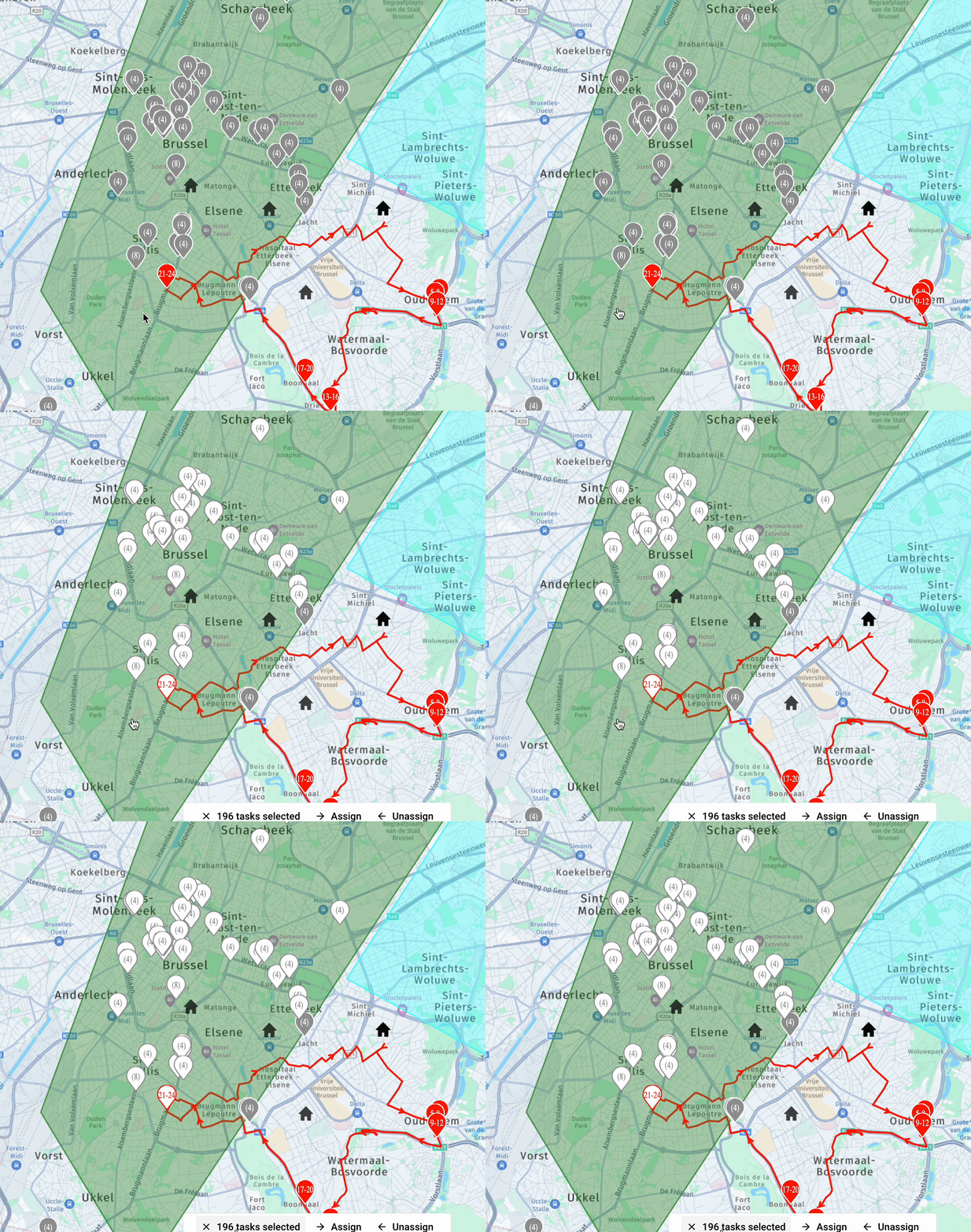
- Zum Erstellen einer Runde: Verwenden Sie das Rechteck- oder Polygon-Auswahlwerkzeug, um mehrere Aufträge zu markieren. Sobald sie markiert sind (weiß), klicken Sie auf die Option „Zuweisen", um sie einer Runde zuzuordnen.
- Zum Hinzufügen eines Auftrags zu einer Runde: Wählen Sie das Handwerkzeug und ziehen Sie einen Auftrag in eine bestehende Runde.
Wie ändert man bestehende Runden?
Wie oben beschrieben, können Sie im Rundeneditor in zwei Modi arbeiten: Listenmodus und Kartenmodus. Sobald Ihre Runden erstellt sind oder die Änderungen abgeschlossen sind, klicken Sie auf „Speichern" oben auf dem Bildschirm.
Eine Optimierung wird pro Runde gestartet, die Ihre vorgenommenen Änderungen berücksichtigt.
Wenn Sie die Meldung „eine Teillösung wurde generiert" sehen, bedeutet dies, dass einige Aufträge aufgrund von Beschränkungsverletzungen (maximales Gewicht, Zeitfenster, Entfernung, Arbeitszeit usw.) nicht in die Runde aufgenommen werden konnten. Solche Aufträge bleiben Orphans.
Reihenfolge optimieren (O.S.)
Wenn Sie die Optimierung umgehen und Ihre manuelle Auftragsreihenfolge beibehalten möchten, können Sie den Schalter „O.S." deaktivieren. In diesem Fall wird Ihre Reihenfolge unverändert beibehalten, auch wenn sie nicht die optimale Reihenfolge ist, und es wird nur die Route zwischen den Aufträgen berechnet.
Beschränkungen ignorieren (I.C. / Freier Modus)
Wenn Sie nicht möchten, dass das System Beschränkungen ignoriert, die auf Ihrer Plattform definiert sind (max. Gewicht pro Fahrzeug, max. Aufträge pro Fahrzeug, Zeitfenster, max. Fahrzeugentfernung, Arbeitszeit usw.), können Sie den Schalter „Beschränkungen nicht anwenden" aktivieren. Runden werden mit genau den Aufträgen erstellt, die Sie darin haben möchten.
Bitte beachten Sie, dass Sie sicherstellen müssen, dass eine solche Runde realisierbar ist, wenn Sie diese Option wählen, da das System keine Beschränkungsprüfungen vornimmt. Beachten Sie, dass diese Option für Ihre Plattform von Ihrem CSM oder dem Support aktiviert werden muss.
Wichtige Hinweise
❗️Änderungen im Rundeneditor sollten nur von einem einzigen Nutzer gleichzeitig und über einen einzigen geöffneten Browser-Tab vorgenommen werden, um synchronisierungsbedingte Probleme zu vermeiden.
❗️Bearbeiten Sie niemals Runden über den Rundeneditor, während die Aufträge optimiert werden. Dies führt zu verschiedenen Problemen mit den Runden und Aufträgen.
Bei Fragen zu den oben genannten Funktionen wenden Sie sich bitte an Ihren Customer Success Manager bzw. das Support-Team.
Kommentare
0 Kommentare
Bitte melden Sie sich an, um einen Kommentar zu hinterlassen.