
Este artículo describe la segunda versión mejorada del Editor de Rutas y sus principales funcionalidades.
Importante: El Editor de Rutas está diseñado principalmente para realizar modificaciones sobre rutas ya existentes.
Actualizaciones: además de las mejoras visuales, hemos realizado algunos cambios pensados para ofrecer mayor flexibilidad al usuario.
Ahora, los detalles de la ruta se pueden seleccionar mediante las casillas disponibles, como se muestra en la imagen a continuación
Principales funcionalidades de la Versión 2
Diseño renovado
La interfaz de usuario ha sido rediseñada para ofrecer una experiencia más intuitiva.
Paneles redimensionables
A partir de ahora, las distintas secciones dentro del Editor de Rutas pueden redimensionarse libremente según las preferencias del usuario.
Alternar vista densa
Puedes cambiar a una visualización compacta y con mayor densidad de información para una gestión de tareas más eficiente. Esta opción, en la práctica, hará un “zoom hacia fuera” y permitirá ver más información de un solo vistazo.
Nuevo diálogo de edición de rutas y selección de color
Al crear una nueva ruta, aparece una ventana emergente que facilita cambiar el nombre de la ruta y elegir un hub o un flujo. También puedes modificar el color de una ruta para diferenciarla fácilmente del resto.
Gestión mejorada de la inactividad
Ahora, en lugar de forzar una recarga automática, se mostrará un mensaje de advertencia. El usuario puede decidir descartar sus cambios (botón Descartar en la parte superior derecha de la pantalla) si lo considera necesario, lo que le da un mayor control.
Panel izquierdo - Lista de rutas
En el lado izquierdo encontrarás una lista de todos tus almacenes con las rutas existentes, si las hubiera. Las tareas que aún no están asignadas a ninguna ruta se muestran como huérfanas.
Selección de conductores mejorada
Al elegir un conductor para asignarlo a una ruta, puedes ver sus habilidades en el panel derecho y utilizar la barra de búsqueda para encontrar rápidamente al conductor adecuado.
Si la ruta requiere habilidades específicas, solo se mostrarán los conductores que cumplan esos requisitos, a menos que selecciones la opción “ignorar restricciones”.
Selección de vehículos mejorada
Al seleccionar un vehículo para asignarlo a una ruta, puedes ver sus dimensiones y etiquetas. Las dimensiones o etiquetas coincidentes se resaltarán en verde. También puedes buscar un vehículo específico por nombre.
Fusión de rutas mediante arrastrar y soltar
Ahora puedes fusionar rutas fácilmente con una simple acción de arrastrar y soltar. Esto moverá todas las tareas de la ruta de origen a la ruta de destino y marcará la ruta de origen como lista para ser eliminada.
Detalles de ruta
En la vista de detalles de la ruta, ahora puedes ver directamente el nivel de ocupación, el número de paradas (ubicaciones distintas), y los metadatos específicos de la ruta, todo ello incluso antes de guardar la ruta.
Además, al hacer clic en el icono de expansión , puedes abrir el panel lateral de detalles de la ruta para ver más información.
Panel derecho - Modo lista
En el lado derecho puedes ver las tareas y sus detalles, ya sea en formato de lista o en el mapa.
Puedes alternar entre ambos modos de visualización desde la esquina superior derecha.
Mostrar ítems en la vista de lista
Ahora puedes activar la casilla “ítems” para mostrar los ítems en la lista de tareas.
Selección de tareas mejorada
El Editor de Rutas incorpora nuevas funcionalidades de selección de tareas en el modo lista. Los usuarios ahora pueden:
- usar la tecla SHIFT para seleccionar varias tareas simultáneamente
- usar Ctrl + A para seleccionar todas las tareas de la lista
- pulsar Esc para deseleccionar cualquier tarea seleccionada
- hacer doble clic sobre una tarea para realizar acciones rápidas
Panel derecho - Modo mapa
Barra de detalles de ruta y visibilidad mejorada
La barra de detalles de la ruta está siempre visible para facilitar su consulta y edición, tanto en modo lista como en modo mapa. La ruta seleccionada ahora se muestra en el mapa con una línea más gruesa.
Selección de rutas por almacén
Ahora puedes mostrar todas las rutas de un almacén en el mapa con un solo clic.
Visualización interactiva de zonas
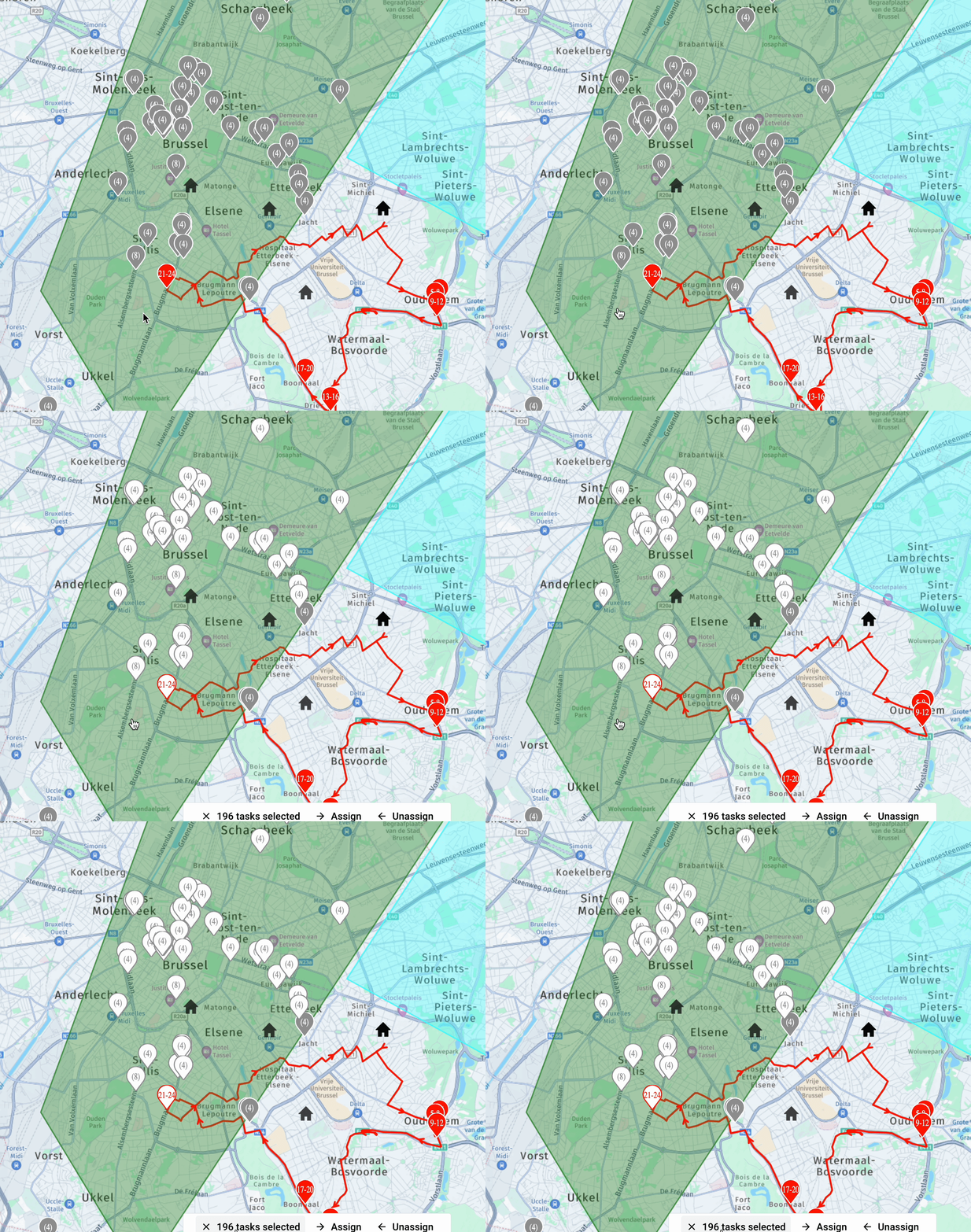
Ahora puedes mostrar las zonas asociadas a un almacén y seleccionar tareas dentro de una zona haciendo clic sobre ella.
Iconos de categoría
Puedes elegir ver las categorías en los marcadores, lo que permite identificar fácilmente las categorías de las tareas mediante los iconos del primer punto de cada tarea. Además, también puedes seleccionar tareas por categoría.
Distinción entre recogidas y entregas
Ahora puedes diferenciar visualmente entre tareas de recogida y de entrega. Las tareas de recogida huérfanas se muestran en gris oscuro.
Información de prioridad
Los mensajes de ayuda de las tareas ahora muestran el nivel de prioridad, si se ha definido algun.
Selección avanzada de tareas
Puedes seleccionar marcadores por tipo, franja horaria, etiquetas o categoría. En el futuro podrán añadirse criterios de selección adicionales.
Opciones avanzadas de visualización
Puedes elegir mostrar tareas huérfanas, zonas o categorías, tal y como se muestra en la interfaz.
Uso general del Editor de Rutas
Gestión de tareas y rutas
- Vista de lista
- Crear una ruta: haz clic en el signo + junto al almacén en el que deseas crear una ruta. No olvides añadir un conductor y un vehículo.
- Añadir tareas a una ruta: selecciona las tareas que deseas añadir y arrástralas dentro de la ruta correspondiente en el panel izquierdo.
- Modificar una tarea: selecciona la tarea y pulsa el botón Editar.
2. Vista de mapa
- Crear una ruta: utiliza la herramienta de selección rectangular o poligonal para resaltar varias tareas. Una vez seleccionadas (en blanco), haz clic en Asignar para asignarlas a una ruta.
- Añadir una tarea a una ruta: selecciona la herramienta de mano y arrastra una tarea dentro de una ruta existente.
¿Cómo modificar rutas existentes?
Como se mencionó anteriormente, puedes trabajar en dos modos dentro del Editor de Rutas: modo lista y modo mapa. Una vez creadas las rutas o completados los cambios, haz clic en “Guardar” en la parte superior de la pantalla.
Se lanzará una optimización por cada ruta, incorporando los cambios realizados.
Si aparece el mensaje “se ha generado una solución parcial”, significa que algunas tareas no han podido incluirse en la ruta debido a incumplimientos de restricciones (peso máximo, franja horaria, distancia, tiempo de trabajo, etc.). Estas tareas permanecerán como huérfanas.
Optimizar secuencia (O.S.)
Si prefieres omitir la optimización y mantener el orden manual de las tareas, puedes desactivar el interruptor “O.S.”. En este caso, la secuencia se mantendrá tal cual, aunque no sea la más óptima, y solo se calculará el ruteo entre tareas.
Ignorar restricciones (I.C. / Modo libre)
Si no deseas que el sistema aplique las restricciones definidas en tu plataforma (peso máximo por vehículo, número máximo de tareas, franjas horarias, distancia máxima del vehículo, tiempo de trabajo, etc.), puedes activar el interruptor “No aplicar restricciones”. Las rutas se crearán exactamente con las tareas seleccionadas.
Ten en cuenta que, al usar esta opción, debes asegurarte de que la ruta sea operativamente viable, ya que el sistema no validará ninguna restricción. Esta opción debe ser activada para tu plataforma por tu Customer Success Manager (CSM) o el equipo de Soporte.
Puntos de atención
❗️Los cambios en el Editor de Rutas deben ser realizados por un único usuario a la vez y desde una sola pestaña del navegador para evitar problemas de sincronización.
❗️Nunca manipules rutas desde el Editor de Rutas mientras las tareas están siendo optimizadas, ya que esto puede provocar problemas en las rutas y en las tareas.
Para cualquier duda sobre las funcionalidades descritas, ponte en contacto con tu Customer Success Manager o con el equipo de Soporte.
Comentarios
0 comentarios
Inicie sesión para dejar un comentario.