
Descripción General
A veces necesitas asignar el mismo repartidor a múltiples rutas para acomodar entregas tanto matutinas como vespertinas. Urbantz permite esto en ciertas situaciones, pero es importante entender cuándo funciona esta configuración. Esta guía te explicará qué hacer y qué no hacer al asignar múltiples rutas, para que puedas crear horarios eficientes sin conflictos.
Cuándo tiene sentido asignar un repartidor a múltiples rutas
✅ Estos escenarios funcionan bien:
Rutas de recarga Tu repartidor termina las entregas matutinas, regresa al almacén y recoge más paquetes para una ruta vespertina. Las rutas suceden una después de la otra, por lo que no hay conflicto. Turnos matutinos y vespertinos Planificas franjas horarias separadas, como de 8:00 AM a 12:00 PM para la primera ruta, luego de 2:00 PM a 6:00 PM para la segunda. Esto le da tiempo al repartidor para almorzar y evita solapamientos.
❌ Estos escenarios causarán problemas:
Franjas horarias superpuestas Si ambas rutas están programadas de 10:00 AM a 2:00 PM, tu repartidor no puede realizar dos rutas al mismo tiempo. Esto crea horarios imposibles. Rutas consecutivas sin tiempo de transición Programar que una ruta termine a las 12:00 PM y otra comience a las 12:05 PM no considera el tiempo de viaje o retrasos. Asignación manual sin verificación Los gestores de plataforma pueden asignar manualmente repartidores a múltiples rutas, pero esto solo debe hacerse después de verificar cuidadosamente la compatibilidad de horarios.
Cómo Urbantz te protege de conflictos
El mensaje de advertencia es tu amigo
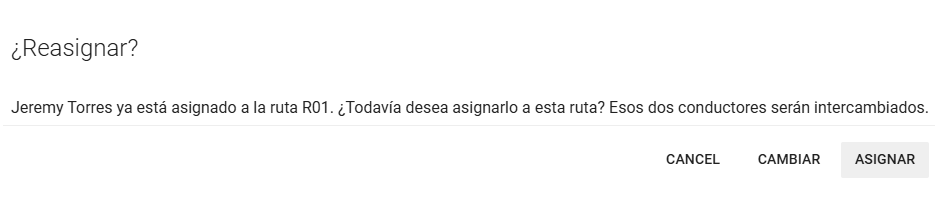
Cuando intentas asignar un repartidor que ya está trabajando en otra ruta, Urbantz muestra una advertencia. Esto no es un error; es el sistema ayudándote.
Verás dos opciones:
Verás dos opciones:
- Asignar: Pone al repartidor en ambas rutas (solo elige esto si los horarios funcionan)
- Intercambiar: Intercambia los repartidores entre las dos rutas
Cuando la advertencia no aparece
⚠️ Limitaciones críticas a tener en cuenta: Crear múltiples rutas simultáneamente Si creas múltiples rutas al mismo tiempo sin guardar entre ellas, no verás el mensaje de advertencia. El sistema no ha registrado la primera asignación aún, por lo que no te alerta. Limitaciones de memoria del sistema El mensaje de advertencia solo aparece para rutas que ya han sido guardadas en el sistema. Para rutas recién creadas que no han sido guardadas, el servidor backend no tiene la asignación del repartidor en memoria, por lo que no aparecerá ninguna advertencia. Por eso el enfoque de guardar-primero es esencial para la seguridad.
Paso a paso: Crear múltiples rutas de forma segura
1. Planifica tu horario primero
Antes de crear rutas, planifica tus franjas horarias. Asegúrate de que hay suficiente espacio entre rutas.
2. Crea y guarda tu primera ruta
- Configura tu primera ruta con todas las tareas
- Asigna tu repartidor y vehículo
- Guarda la ruta - este paso es crucial para que funcione el sistema de advertencias
3. Crea tu segunda ruta
- Configura la segunda ruta
- Cuando asignes el mismo repartidor, aparecerá el mensaje de advertencia
- Esto es normal y esperado
4. Toma tu decisión cuidadosamente
- Verifica que las franjas horarias no se superpongan
- Confirma que tu repartidor tiene suficiente tiempo de viaje entre rutas
- Verifica que es un caso de negocio legítimo (ruta de recarga, turnos secuenciales)
- Si todo se ve bien, haz clic en "Asignar"
Evitar errores comunes
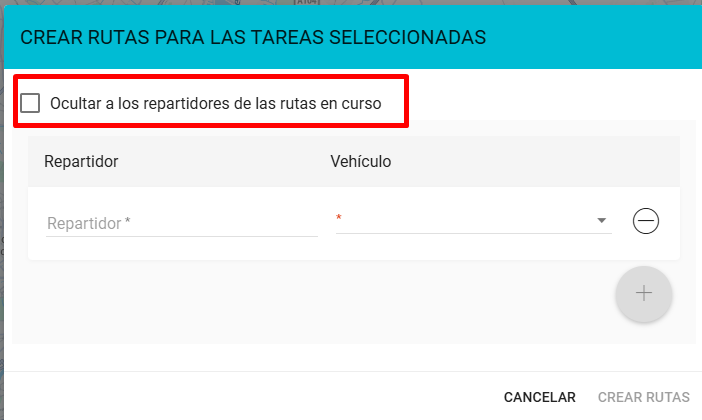
Considera usar "Ocultar repartidores de rutas en curso"
Esta opción en el Editor de Rutas te previene de asignar accidentalmente repartidores ocupados a nuevas rutas.
No ignores las advertencias
Cuando Urbantz muestra una advertencia, léela cuidadosamente. El sistema está tratando de prevenir problemas.
Siempre guarda antes de crear rutas adicionales
Esto asegura que el sistema de advertencias pueda detectar apropiadamente conflictos y alertarte de problemas potenciales.
Qué hacer si algo sale mal
Si tienes asignaciones conflictivas:
- Ve al Editor de Rutas
- Reasigna manualmente una de las rutas a un repartidor diferente
- O ajusta las franjas horarias para que no se superpongan
Si los conflictos ocurren debido a asignación manual: Recuerda que los gestores de plataforma pueden anular manualmente las advertencias. Siempre verifica que:
- El mensaje de advertencia fue revisado apropiadamente antes de confirmar
- Las franjas horarias son verdaderamente compatibles antes de forzar la asignación
- La asignación sirve un propósito de negocio legítimo (rutas de recarga, turnos secuenciales)
Si no ves mensajes de advertencia cuando los esperas:
- Asegúrate de que estás guardando cada ruta antes de crear la siguiente
- Verifica si estás creando múltiples rutas simultáneamente - esto evita el sistema de advertencias
- Recuerda que las advertencias solo aparecen para rutas ya guardadas
Entender las causas principales de conflictos
La mayoría de los conflictos de asignación de repartidores ocurren debido a:
- Asignación manual sin verificación - Gestores de plataforma anulando advertencias sin verificar compatibilidad de horarios
- Problemas de flujo de trabajo - Crear múltiples rutas sin guardar entre ellas, lo que evita las advertencias de seguridad
¿Necesitas ayuda con tu configuración específica? Nuestro equipo de CSM está aquí para ayudarte a optimizar tus operaciones de entrega.
Comentarios
0 comentarios
Inicie sesión para dejar un comentario.